メインコンテンツまでスキップ

ヒートマップ (Heatmaps)

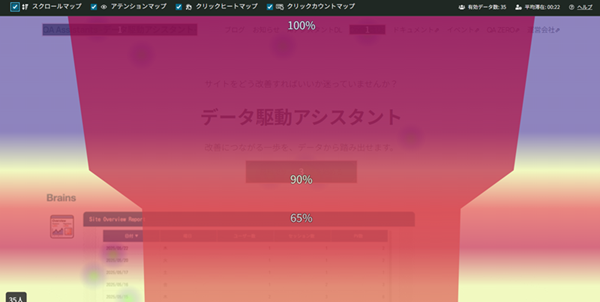
QA Assistants のヒートマップ機能は、ウェブサイト上でのユーザーの行動を視覚的に表示する強力な分析ツールです。クリック、スクロール、マウス移動などのユーザーインタラクションを色分けされたマップで表示し、ユーザーエクスペリエンスの改善に役立つインサイトを提供します。

ヒートマップへのアクセス

  1. WordPress 管理画面にログイン
  2. QA Assistants メニューをクリック
  3. ヒートマップ (Heatmaps) を選択

主要な機能

ヒートマップの種類

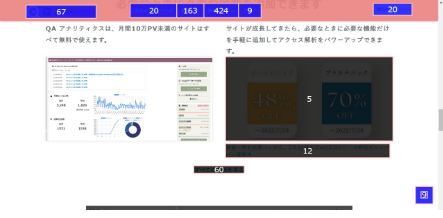
クリックヒートマップ (Click Heatmap)

  • クリック分布: ページ上でのクリック位置の分布
  • クリック密度: 各エリアのクリック密度
  • 人気要素: 最もクリックされている要素
  • 未使用エリア: クリックされていないエリア

スクロールヒートマップ (Scroll Heatmap)

  • スクロール深度: ユーザーがページをどこまでスクロールしているか
  • 離脱ポイント: ユーザーがスクロールを停止する地点
  • コンテンツ到達率: 各コンテンツエリアへの到達率
  • フォールドライン: ページの折り返し地点の分析

マウス移動ヒートマップ (Mouse Movement Heatmap)

  • マウストラッキング: マウスカーソルの移動軌跡
  • ホバーエリア: マウスが停滞するエリア
  • 注目度: ユーザーの注目度の高いエリア
  • 視線予測: マウス移動から推測される視線パターン

アテンションヒートマップ (Attention Heatmap)

  • 滞在時間: 各エリアでの滞在時間
  • エンゲージメント: ユーザーエンゲージメントの高いエリア
  • 読了率: コンテンツの読了率
  • 興味度: ユーザーの興味度の分布

デバイス別分析

デスクトップヒートマップ

  • 大画面での行動: デスクトップユーザーの行動パターン
  • マウス操作: 精密なマウス操作の分析
  • キーボード操作: キーボードショートカットの使用
  • マルチタスク: 複数ウィンドウでの行動

モバイルヒートマップ

  • タッチ操作: タッチスクリーンでの操作パターン
  • スワイプ動作: スワイプやピンチ操作の分析
  • 画面サイズ: 小画面での表示最適化
  • 縦横切り替え: 画面向きの変更による影響

タブレットヒートマップ

  • 中間サイズ: タブレット特有の操作パターン
  • タッチ精度: タッチ操作の精度分析
  • 両手操作: 両手での操作パターン
  • アプリ切り替え: アプリ間の切り替え行動

詳細分析機能

セグメント別分析

ユーザーセグメント

  • 新規 vs リピーター: 新規ユーザーとリピーターの行動比較
  • 流入元別: トラフィックソース別の行動分析
  • 地域別: 地理的な違いによる行動パターン
  • デモグラフィック: 年齢・性別による行動の違い

時間軸分析

  • 時間帯別: 時間帯による行動パターンの違い
  • 曜日別: 曜日による行動の変化
  • 季節別: 季節による行動パターンの変化
  • 期間比較: 異なる期間での行動比較

コンバージョン分析

  • コンバーター vs 非コンバーター: コンバージョンした/しなかったユーザーの行動比較
  • ファネル段階別: コンバージョンファネルの各段階での行動
  • ゴール別: 設定されたゴール別の行動分析
  • 価値別: ユーザー価値による行動の違い

A/B テスト分析

バリエーション比較

  • デザイン比較: 異なるデザインでの行動比較
  • レイアウト比較: レイアウト変更による影響
  • コンテンツ比較: コンテンツ変更による行動変化
  • 機能比較: 新機能追加による影響

統計的分析

  • 有意性検定: 変化の統計的有意性
  • 信頼区間: 結果の信頼区間
  • 効果サイズ: 変更による効果の大きさ
  • 推奨事項: データに基づく推奨事項

ユーザビリティ分析

ナビゲーション分析

メニュー使用状況

  • メインメニュー: メインナビゲーションの使用状況
  • サブメニュー: サブメニューの利用率
  • フッターメニュー: フッターナビゲーションの効果
  • ブレッドクラム: パンくずナビゲーションの利用

検索機能

  • 検索ボックス: 検索機能の使用状況
  • 検索結果: 検索結果ページでの行動
  • フィルター: 検索フィルターの使用
  • 並び替え: 検索結果の並び替え使用状況

内部リンク

  • リンククリック: 内部リンクのクリック率
  • 関連記事: 関連記事リンクの効果
  • CTA ボタン: Call to Action ボタンの効果
  • 画像リンク: 画像リンクのクリック状況

フォーム分析

フォーム要素

  • 入力フィールド: 各入力フィールドの使用状況
  • 必須項目: 必須項目での離脱状況
  • 選択項目: ドロップダウンやチェックボックスの使用
  • 送信ボタン: フォーム送信ボタンのクリック状況

フォーム最適化

  • 離脱ポイント: フォーム内での離脱ポイント
  • エラー発生: エラーが発生しやすい箇所
  • 完了率: フォーム完了率の分析
  • 時間分析: フォーム入力にかかる時間

コンテンツ分析

コンテンツエンゲージメント

  • 読了率: コンテンツの読了率
  • スキップ率: コンテンツをスキップする率
  • 戻り読み: コンテンツを戻って読む行動
  • 共有行動: コンテンツの共有行動

視覚要素

  • 画像注目度: 画像への注目度
  • 動画再生: 動画コンテンツの再生状況
  • インフォグラフィック: インフォグラフィックの効果
  • 広告エリア: 広告エリアへの注目度

改善提案と最適化

ユーザーエクスペリエンス改善

レイアウト最適化

  1. 重要要素の配置: 高クリック率エリアへの重要要素配置
  2. 視線の流れ: 自然な視線の流れに沿ったレイアウト
  3. 余白の活用: 適切な余白による視認性向上
  4. 階層構造: 明確な情報階層の構築

ナビゲーション改善

  1. メニュー最適化: 使用頻度に基づくメニュー構成
  2. 検索機能: 検索機能の配置と機能改善
  3. 内部リンク: 効果的な内部リンク戦略
  4. パンくず: 分かりやすいパンくずナビゲーション

コンテンツ最適化

  1. コンテンツ配置: 読了率の高いエリアへのコンテンツ配置
  2. 見出し構成: 効果的な見出し構成
  3. 画像配置: 注目度の高いエリアへの画像配置
  4. CTA 配置: コンバージョン率の高い CTA 配置

コンバージョン最適化

ランディングページ最適化

  1. ファーストビュー: 効果的なファーストビューの設計
  2. 価値提案: 明確な価値提案の配置
  3. 信頼要素: 信頼性を高める要素の配置
  4. 行動喚起: 効果的な行動喚起の設計

フォーム最適化

  1. 項目削減: 不要な入力項目の削除
  2. エラー改善: ユーザーフレンドリーなエラー表示
  3. 進捗表示: フォーム進捗の可視化
  4. 自動入力: 入力支援機能の実装

データの活用方法

定期的な分析

週次分析

  • トレンド確認: 週ごとの行動トレンド確認
  • 異常検知: 通常と異なる行動パターンの検知
  • 改善効果: 実施した改善の効果測定
  • 新たな課題: 新たに発見された課題の特定

月次分析

  • 総合評価: 月間の総合的なユーザビリティ評価
  • 改善計画: 次月の改善計画策定
  • ROI 測定: 改善施策の投資収益率測定
  • ベンチマーク: 業界ベンチマークとの比較

継続的改善

PDCA サイクル

  1. Plan: ヒートマップデータに基づく改善計画
  2. Do: 改善施策の実装
  3. Check: 改善効果の測定
  4. Act: 結果に基づく次の改善アクション

A/B テスト連携

  1. 仮説設定: ヒートマップから得られた仮説
  2. テスト設計: 効果的な A/B テストの設計
  3. 結果分析: テスト結果のヒートマップ分析
  4. 実装判断: データに基づく実装判断

レポートと共有

レポート生成

  • ページ別レポート: 個別ページのヒートマップレポート
  • 期間比較レポート: 期間を比較したレポート
  • セグメント別レポート: ユーザーセグメント別のレポート
  • 改善提案レポート: 具体的な改善提案を含むレポート

チーム共有

  • デザイナー向け: デザイン改善のためのインサイト
  • 開発者向け: 技術的改善のためのデータ
  • マーケター向け: マーケティング最適化のためのデータ
  • 経営陣向け: ビジネス影響を示すサマリーレポート

トラブルシューティング

ヒートマップが表示されない

症状: ヒートマップデータが表示されない

解決方法:

  1. 十分なデータが蓄積されているか確認(最低30-50クリック)
  2. 追跡コードが正しく設置されているか確認
  3. JavaScript エラーがないかブラウザコンソールで確認
  4. キャッシュプラグインでスクリプトが除外されているか確認

データが不正確

症状: 表示されるヒートマップが実際の行動と異なる

解決方法:

  1. 管理者アクセスが除外されているか確認
  2. ボットトラフィックが除外されているか確認
  3. 重複計測がないか確認
  4. デバイス別の設定を確認

パフォーマンスの問題

症状: ヒートマップの読み込みが遅い

解決方法:

  1. 表示期間を短縮
  2. セグメントを絞り込み
  3. ブラウザキャッシュをクリア
  4. サーバーリソースを確認

関連機能


ヒートマップ分析を活用して、ユーザーの実際の行動を理解し、データドリブンなユーザーエクスペリエンス改善を実現してください。